如何使用claudefare配置ssl
cloudfare
01
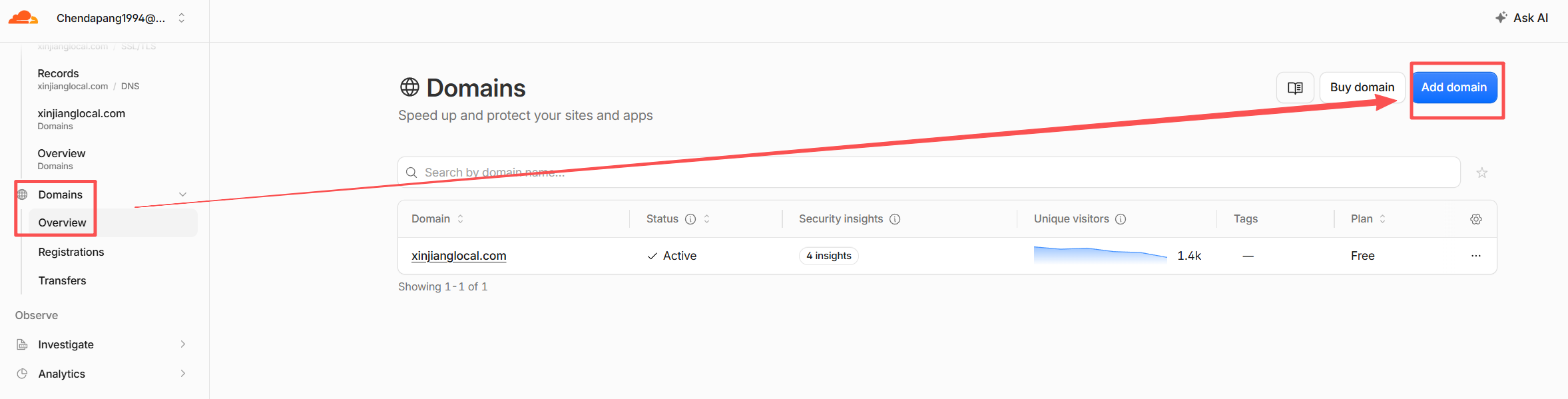
1、添加域名
选第一个"连接域"——你的域名是已经在别处(阿里云那边)注册好的,只是想让 Cloudflare 接管 DNS/CDN,不是转移域名归属权,更不是买新域名。
02
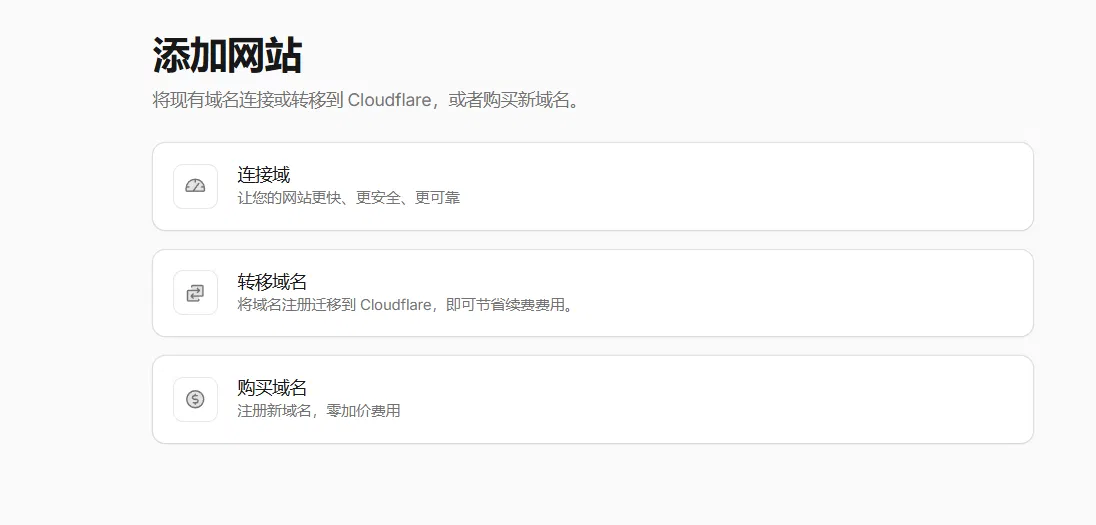
输入域名,选择continue
输入你的域名 xinjianglocal.com
Cloudflare 会自动扫描你现有的 DNS 记录(可能扫不到什么,因为你可能还没在阿里云那边配过解析记录,扫描结果为空也没关系)
选免费版(Free plan)就够用
"我通过投放广告的页面实现盈利"——不用勾,你网站不投广告
搜索:保持"允许"——这个必须开,不然 Google 都抓不到你的网站,等于白做了
代理人:建议也保持"允许"——这个是 ChatGPT/Perplexity 这类 AI 工具在回答用户问题时读取你网站信息的权限,之前聊过的 GEO(生成式引擎优化)那部分就靠这个,允许对你有利
训练:这个是"允许 AI 公司拿你的网站内容去训练模型",跟搜索/被引用没关系,纯粹是要不要让别人白用你的原创内容训练模型。这个见仁见智,你要是不想内容被白嫖去训练,可以选"阻止",不影响网站正常被搜索到
"启用机器人偏好同步"这个开关要注意——它会自动把上面这些 AI 策略写进你网站的 robots.txt 文件最前面。我们项目代码里已经有一份自己生成的 robots.txt(专门写了"不让爬虫抓后台 /admin/"),Cloudflare 这个功能理论上是往前面加内容、不会删掉已有规则,但等网站上线后,麻烦访问一下 https://xinjianglocal.com/robots.txt,确认 /admin/ 那条 disallow 规则还在,不放心的话可以把这个同步开关关掉,自己手动管理。
其他保持默认(DNS 记录选"自动"扫描),点 Continue 继续下一步就行。
最后会给你两条 NS 记录(类似 xxx.ns.cloudflare.com),记下来或截图,下一步要去阿里云域名控制台把 NS 改成这两条
03
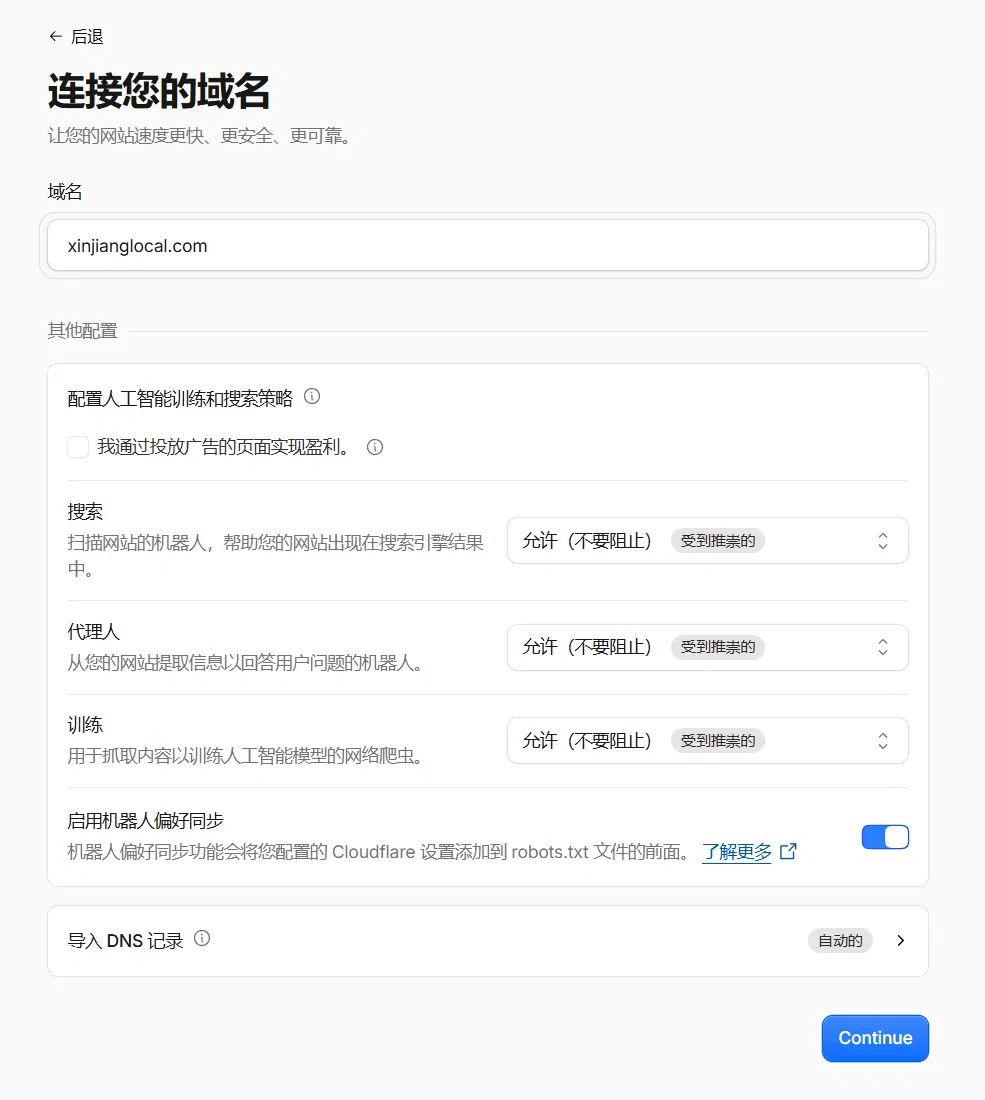
查看您的DNS记录
0条记录是正常的——你还没配过解析。现在点**"添加记录"**,加一条:
类型:A
名称:@(代表根域名 xinjianglocal.com 本身)
IPv4 地址:填你阿里云服务器的公网 IP(阿里云 ECS 控制台实例详情页能看到)
代理状态:选已代理(橙色云朵,图上说的"代理"那个模式)— 这样才能走 Cloudflare 的 CDN 和防护
建议再加一条:
类型:A
名称:www
IPv4 地址:同一个服务器 IP
代理状态:也选已代理
(这条是为了防止有人打 www.xinjianglocal.com 访问不了,我们的 Nginx 配置里已经把 www 自动 301 跳转到不带 www 的正式域名了)
加完这两条,再点下面的"继续激活"。
04
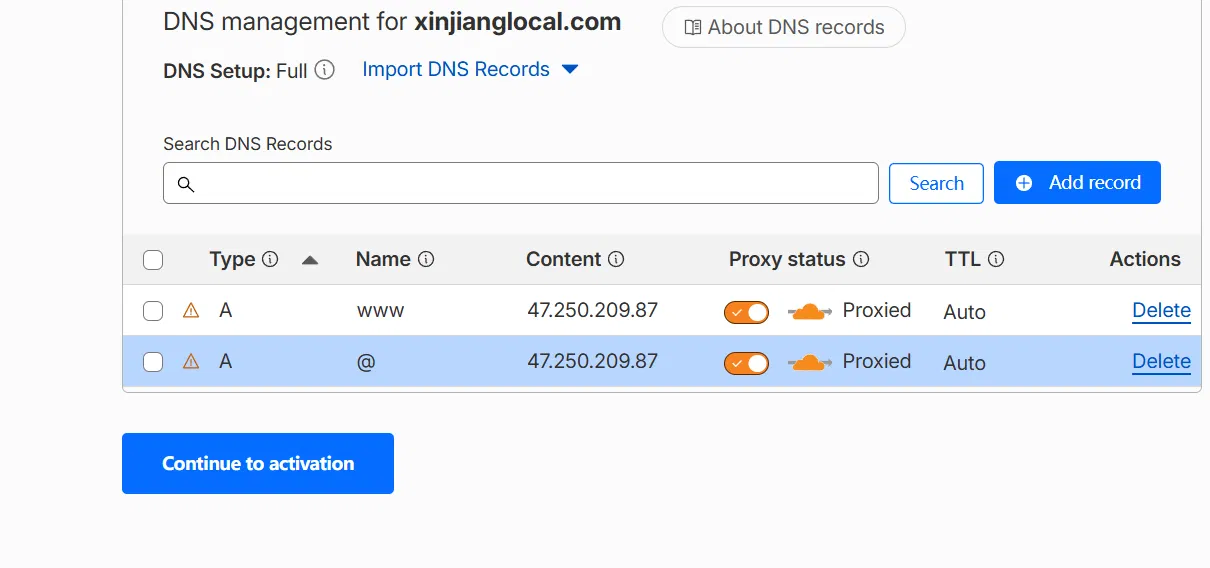
添加两条记录
两条记录都对,Proxied(已代理)状态也对,IP 一致。
那两个黄色的小三角警告图标不用管,Cloudflare 只是提示"这个记录还没激活"(因为 NS 还没切过来),等下一步把域名 NS 改到 Cloudflare 之后这个警告会自动消失。
点 "Continue to activation" 继续。接下来它会给你两条 NS 记录(类似 xxx.ns.cloudflare.com 和 yyy.ns.cloudflare.com),把这两条记下来或截图,然后要去阿里云域名控制台(不是 ECS 服务器那边,是买域名的那个"域名"管理后台)把 NS 改成这两条。截图发我,我帮你看下一步在阿里云那边具体点哪里。
05
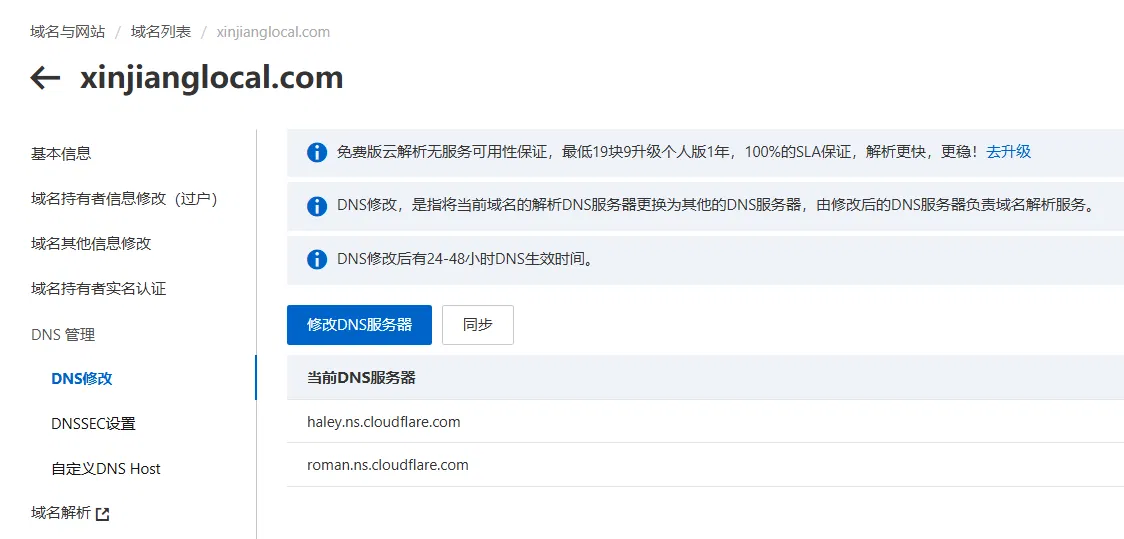
去域名管理后台修改dns
回到 Cloudflare 后台看一下站点状态,通常会显示"正在检查中"或者已经变成 Active(激活)。阿里云页面上说的是 24-48 小时生效,但实际大多数情况下几分钟到几小时就会生效,不用真的等两天
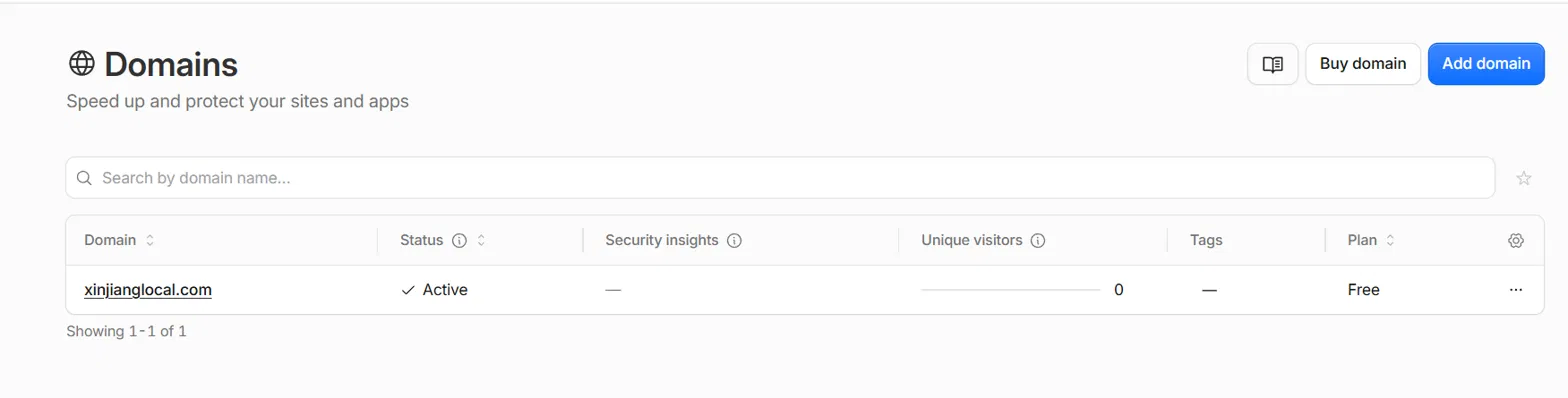
生效之后,Cloudflare 会给你发一封确认邮件,站点状态变绿色 Active
06
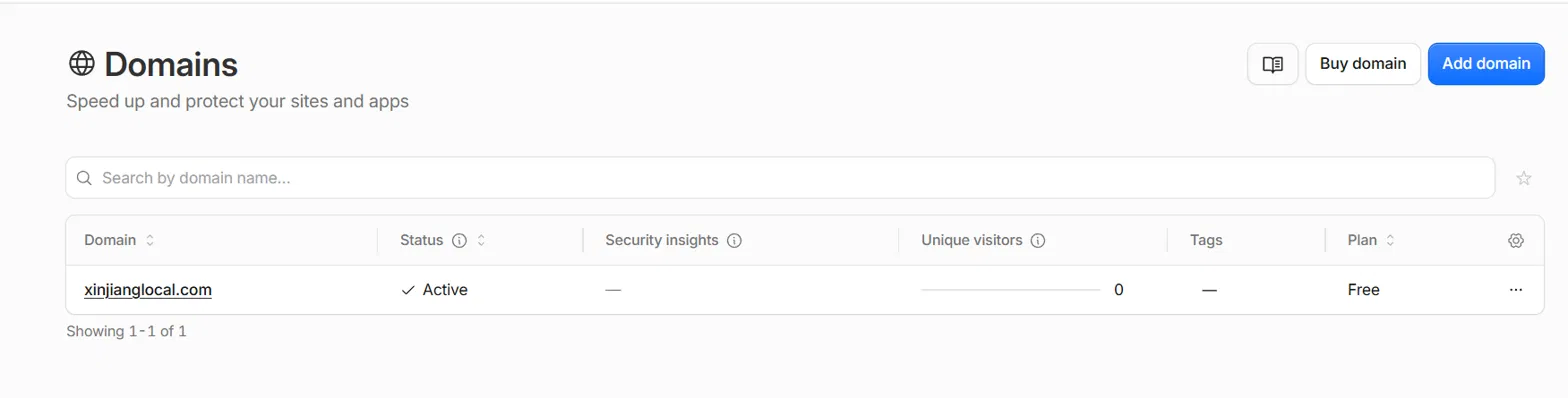
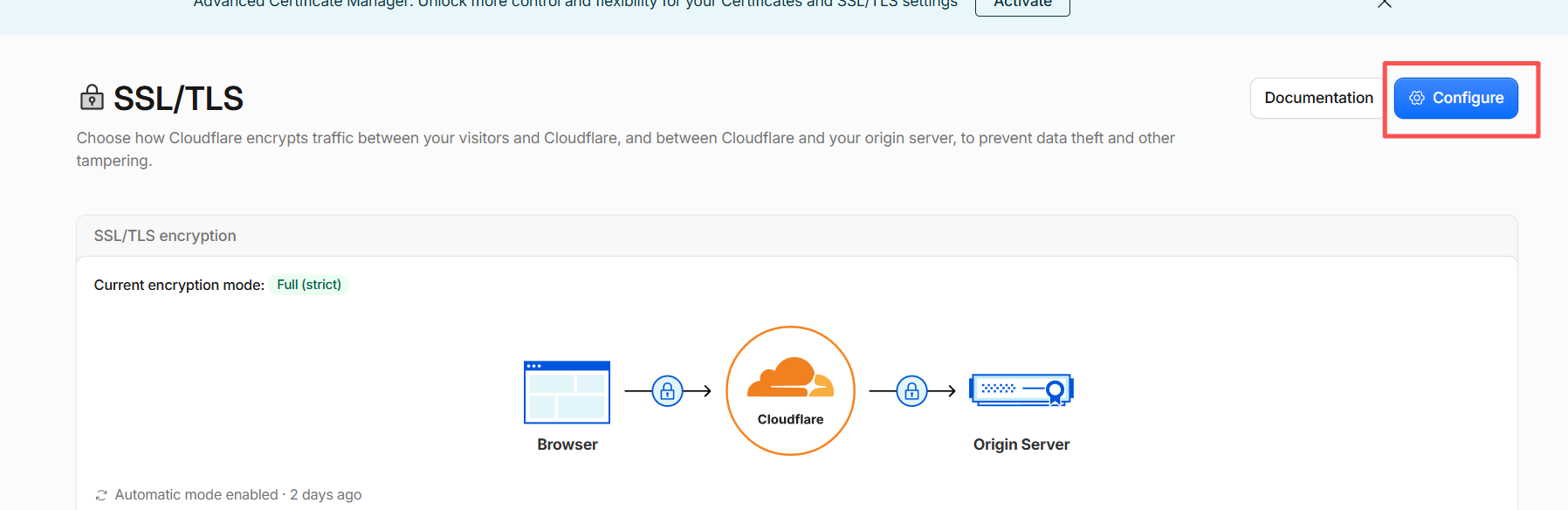
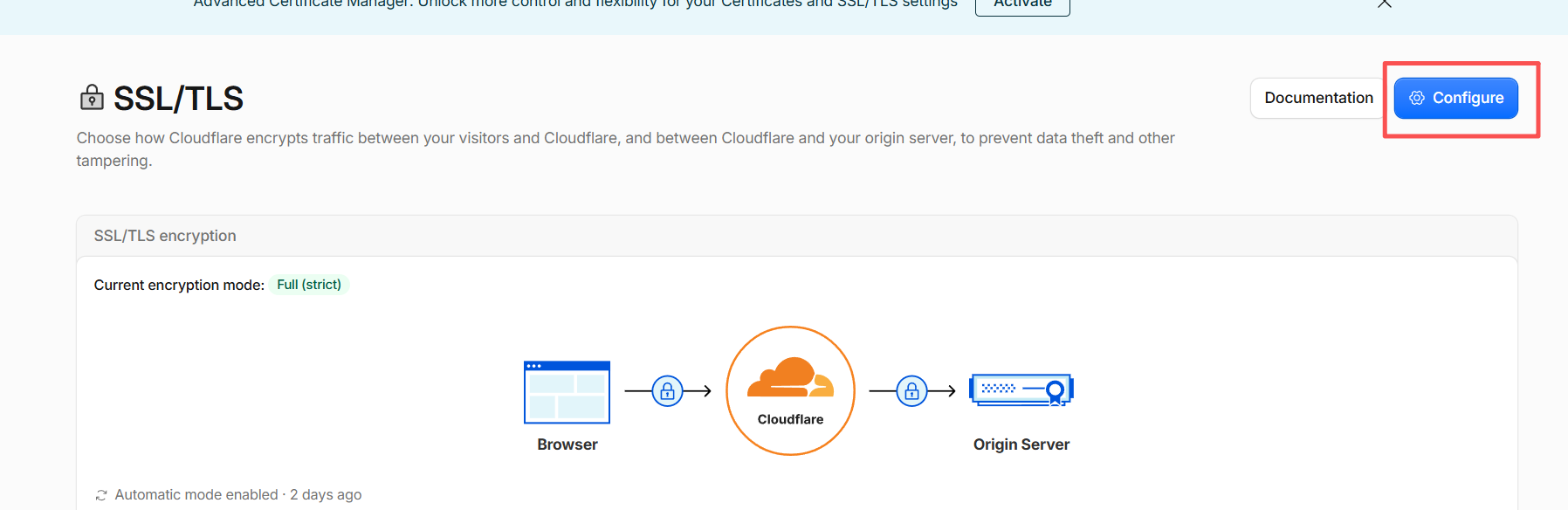
Active 了,DNS 这块完全成功。去 SSL/TLS 设置
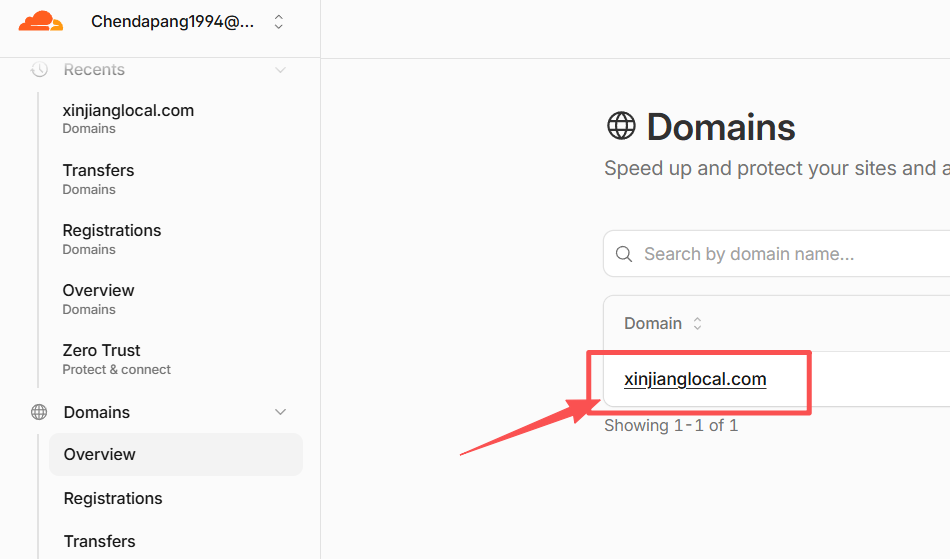
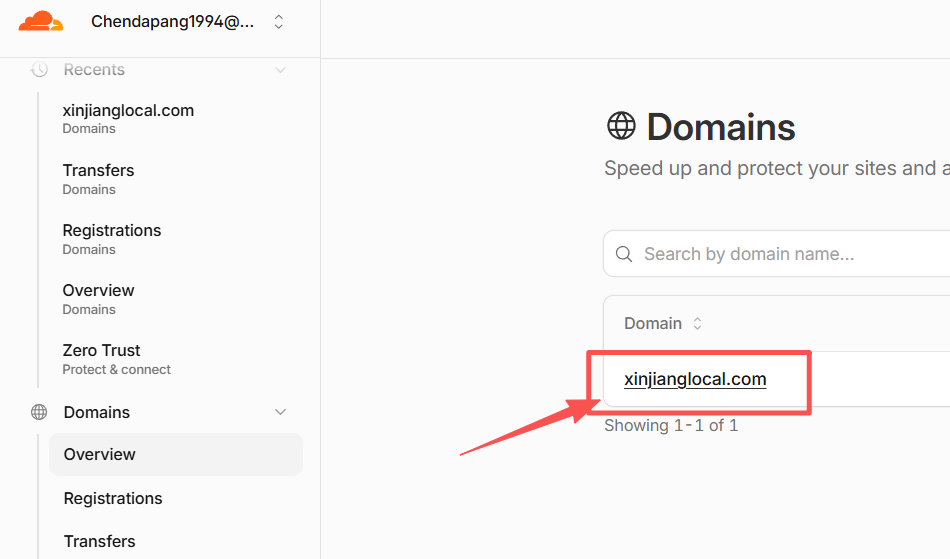
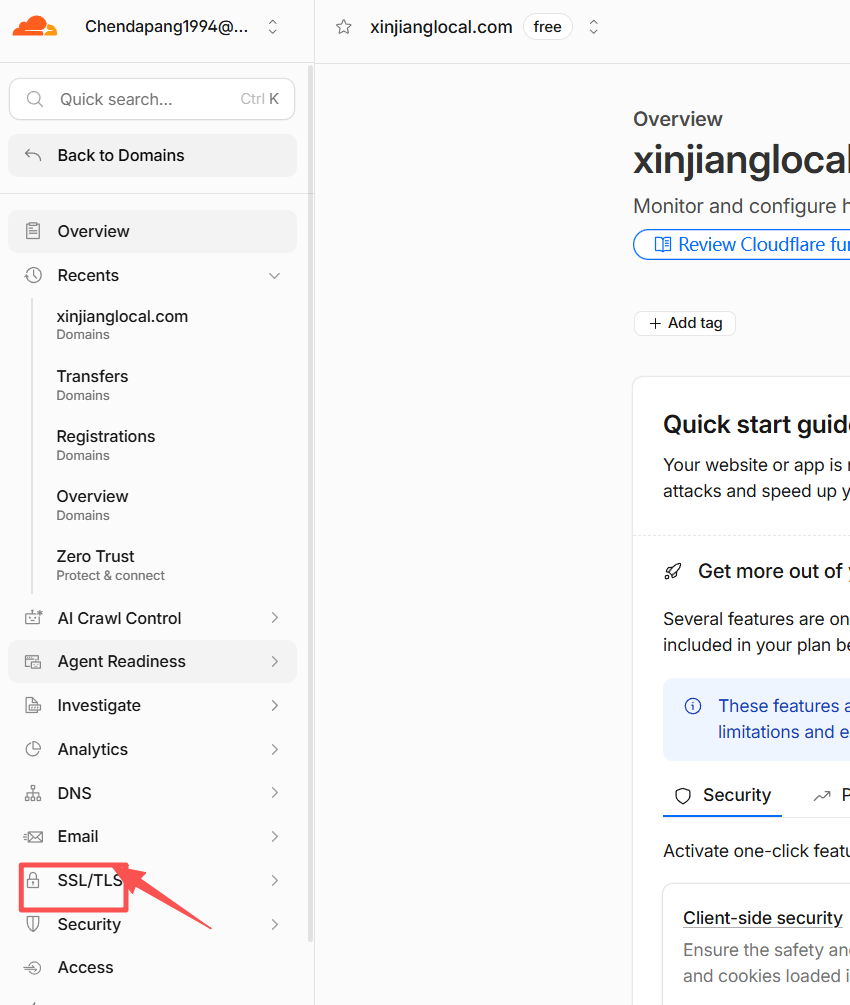
点进 xinjianglocal.com 这个域名,左侧菜单找 SSL/TLS
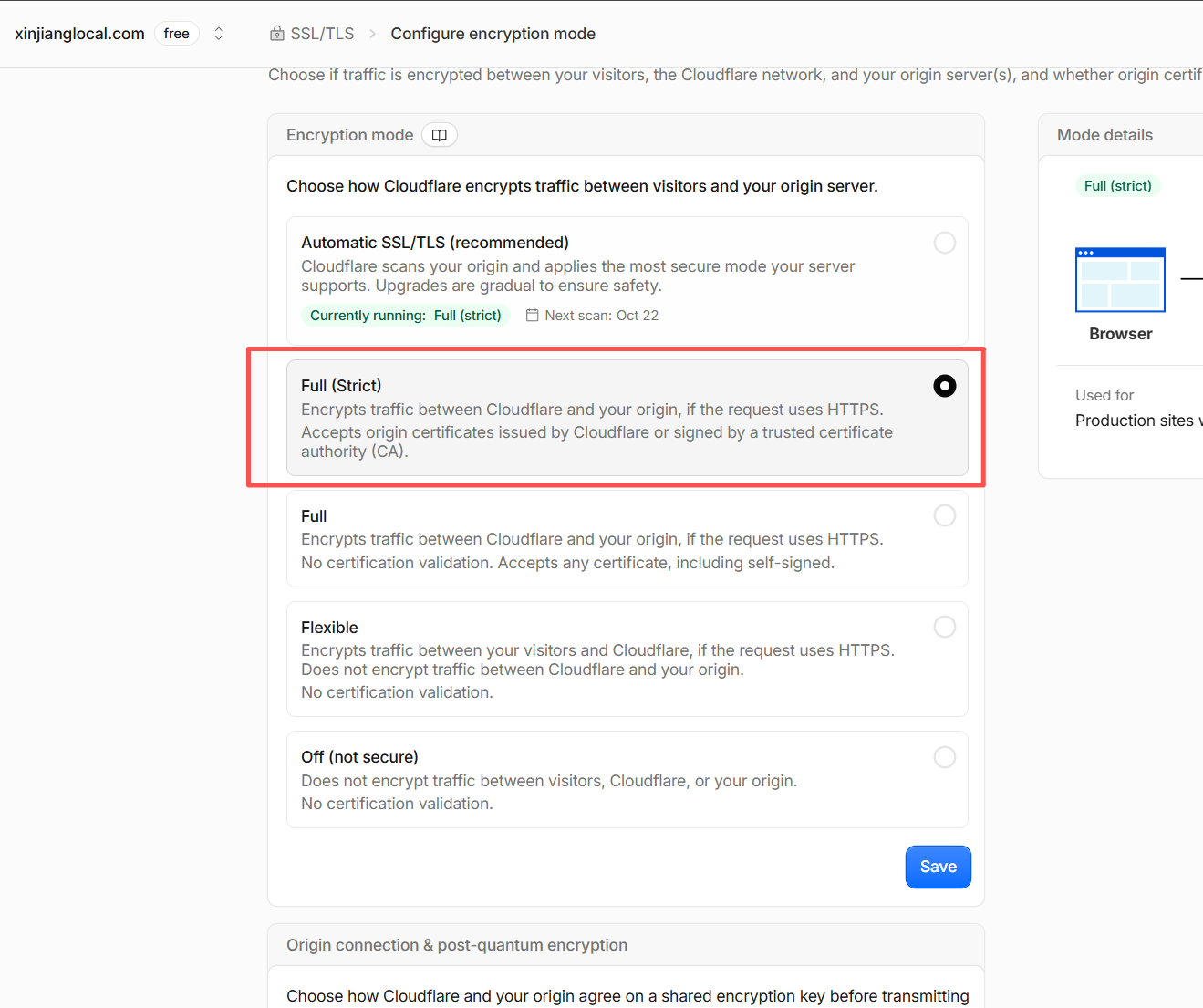
加密模式选 Full (strict)
同一个 SSL/TLS 菜单下面找 Origin Server(源服务器),点 Create Certificate(创建证书)
用默认设置就行(RSA 2048,有效期 15 年),点 Create
会弹出两段内容:Origin Certificate(证书)和 Private Key(私钥)——这个私钥只显示这一次,关掉就看不到了,把这两段内容分别复制下来(可以先粘贴到电脑上的记事本暂存)
07
配置ssl
08
在服务器创建文件夹,保存公钥与密钥
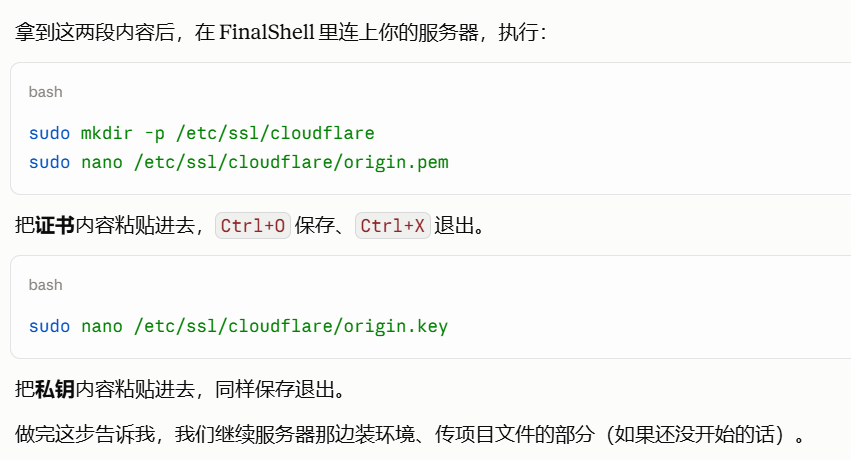
拿到这两段内容后,在 FinalShell 里连上你的服务器,执行:
bash
sudo mkdir -p /etc/ssl/cloudflare
sudo nano /etc/ssl/cloudflare/origin.pem
把证书内容粘贴进去,Ctrl+O 保存、Ctrl+X 退出。
bash
sudo nano /etc/ssl/cloudflare/origin.key
步骤导航